サポート
よくあるご質問:
PC版
Google Chromeのキャッシュ削除方法を教えてください。
Google Chromeのキャッシュの削除方法をご案内します。
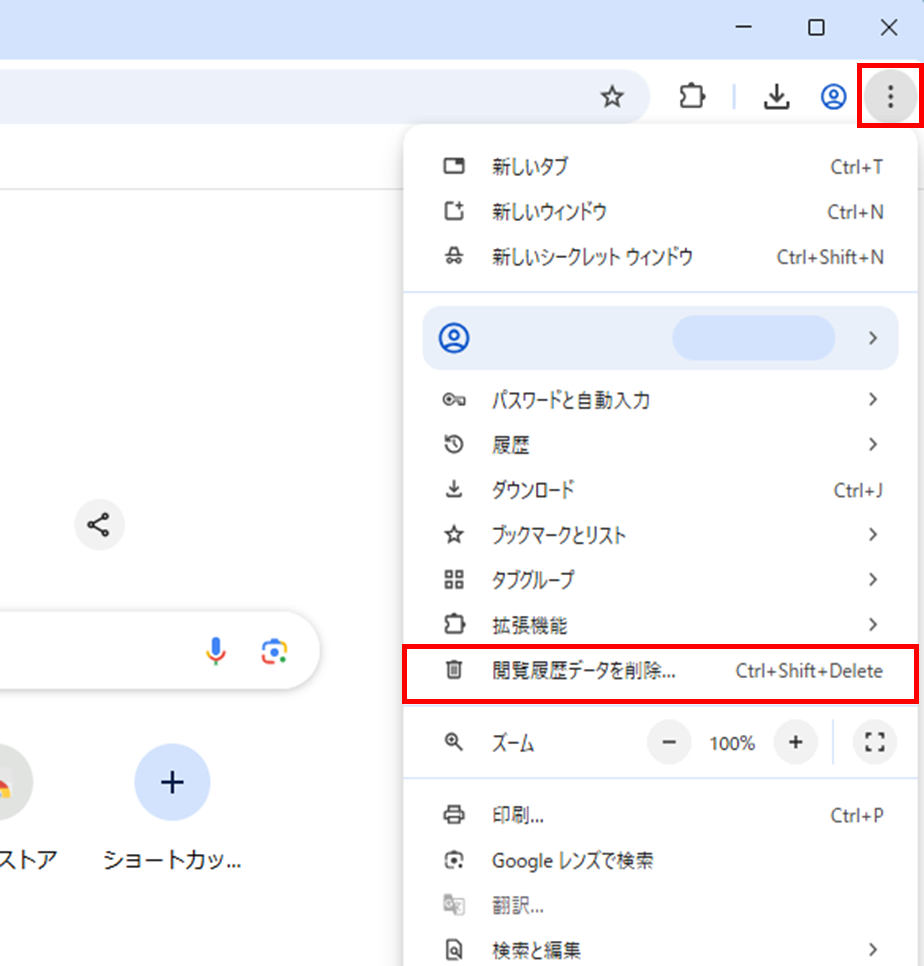
- ブラウザのウィンドウ右上にある点が三つ並んだ[Google Chromeの設定]ボタンをクリックし、表示されるメニューで[閲覧履歴データを削除…]を選択します。
- [詳細設定]で、削除する情報の期間を選択します。閲覧履歴全体を消去するには、[全期間] を選択します。
[キャッシュされた画像とファイル]にチェックを入れます。
それ以外の項目はチェックを外してもかまいませんが、問題が解決しない場合は、ほかの項目も削除をお試しください。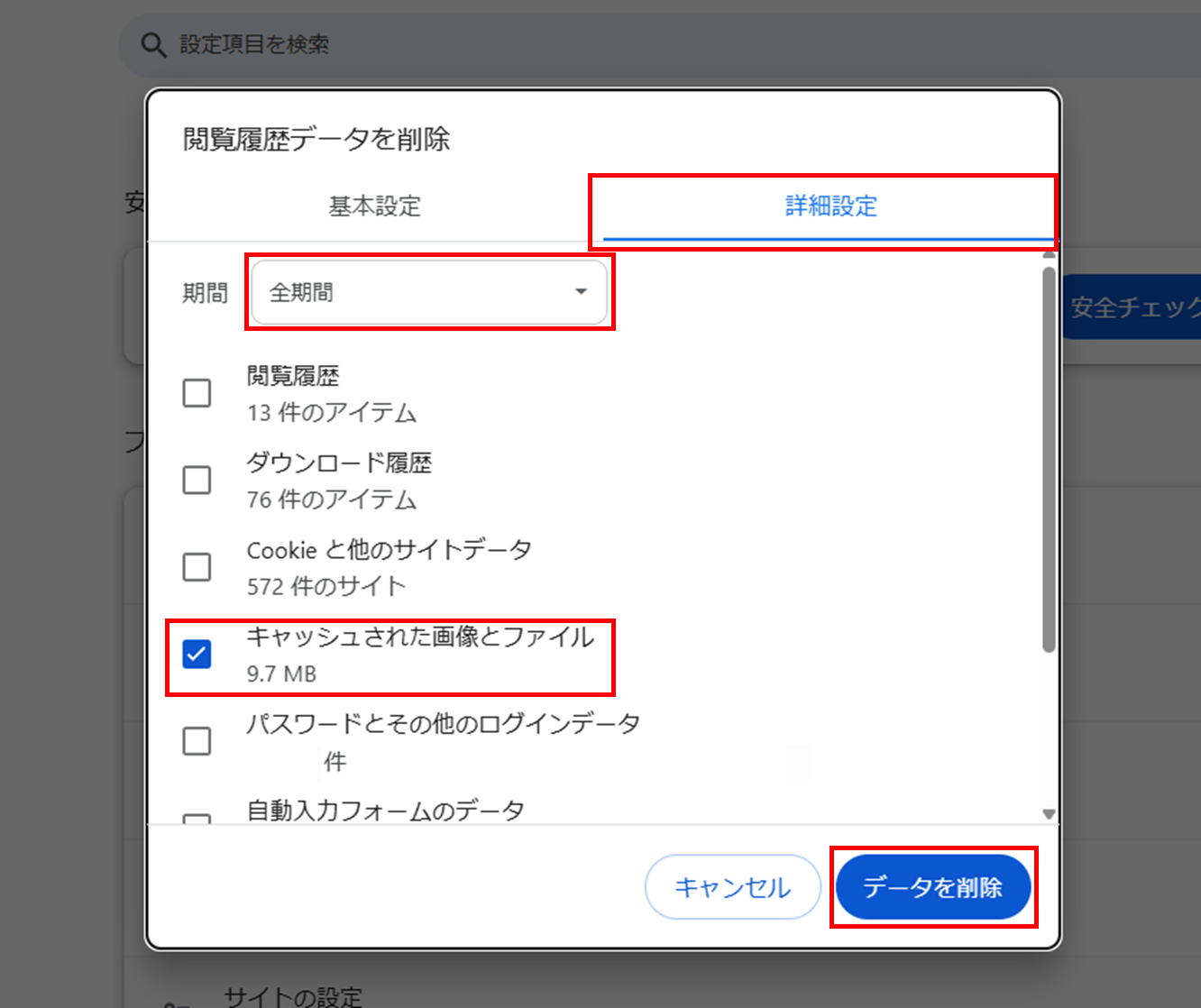
- [データを削除]ボタンを押すと、削除が始まります。
※お使いのブラウザのバージョンによって、操作や表記が異なる場合があります。
 [トッシー]
無料今すぐはじめる!
アプリをダウンロード