取引ツール
決済注文
即時注文(単一建玉)
即時注文はリアルタイムで提示されているレートにて、任意のタイミングで発注する注文です。
-
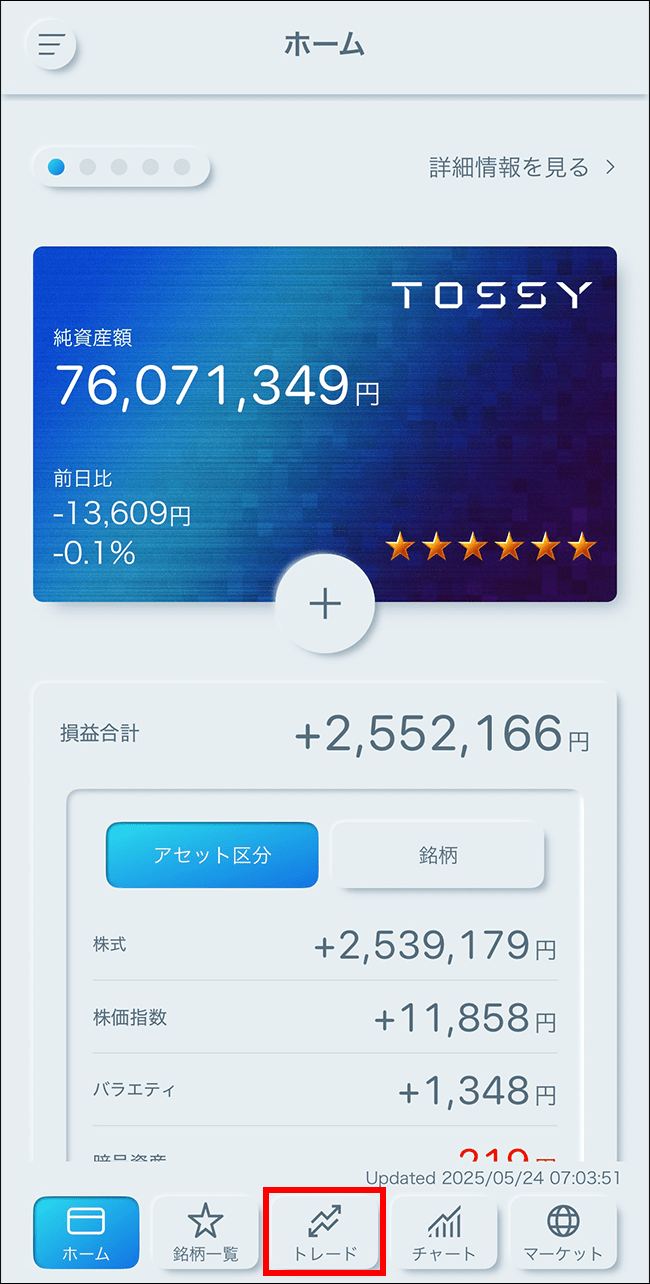
メニューバーより[トレード]をタップすると、トレード画面が表示されます。
スピード注文画面が表示された場合は、上部の[スピード注文]をタップし、トレード画面に切り替えます。
-
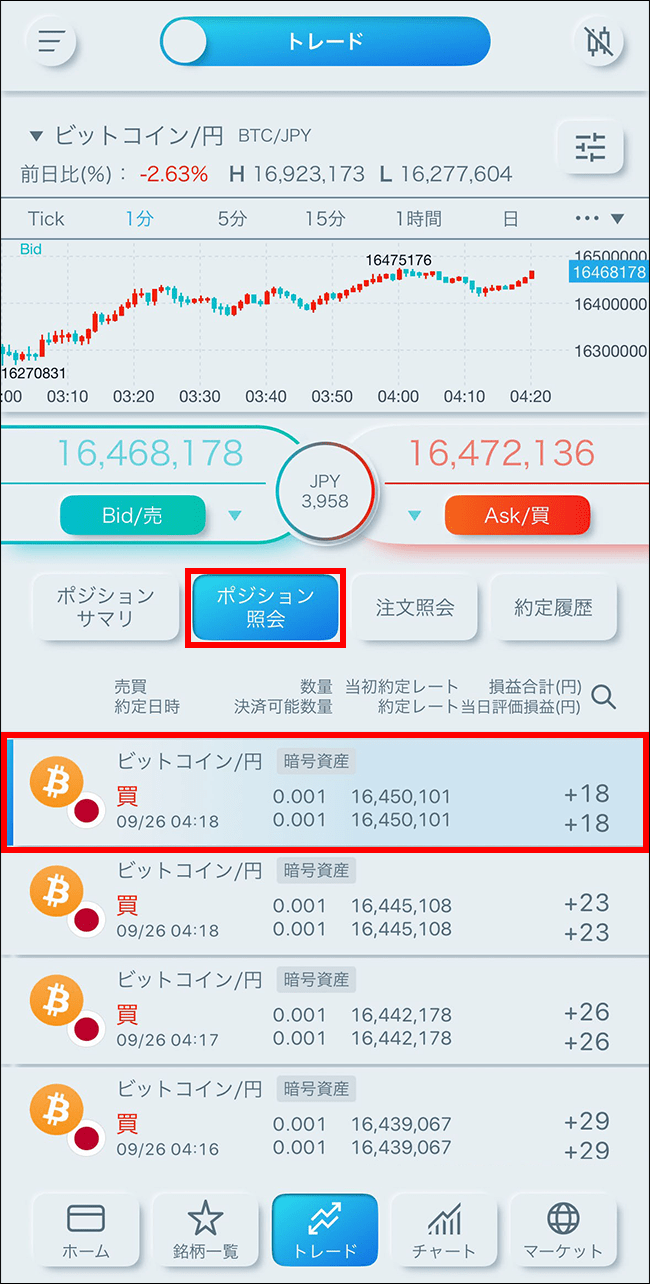
トレード画面より[ポジション照会]をタップすると、保有しているポジションの一覧が表示されます。
決済するポジションをタップすると、決済注文画面が表示されます。決済注文を既に発注されている場合、「既に決済注文を発注されています。注文中の決済注文を取消後に操作するか、選択したポジションを左にスワイプして「クイック決済」をご検討ください。」とメッセージが表示され、決済注文画面は表示されません。当該決済注文の取消を行うと決済注文画面が表示されます。
-
注文タイプ「即時」を選択します。
1~3を設定し、[確認画面]をタップすると、注文確認画面が表示されます。即時注文設定の確認画面表示を無効にしている場合、注文確認画面は表示されません。[注文]をタップするとすぐに注文が発注されます。
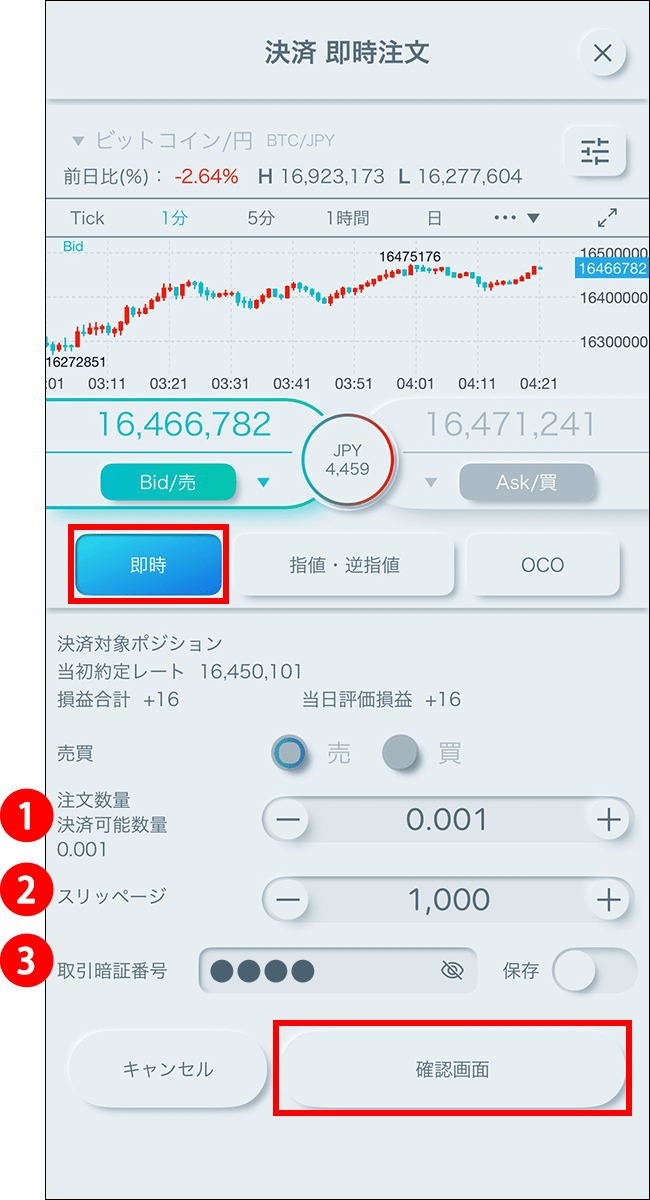
- 決済可能数量の範囲内で注文数量を設定します。
- スリッページを設定します。
設定値を超えるスリッページが発生した場合、注文が失効します。 - 取引暗証番号を入力します。
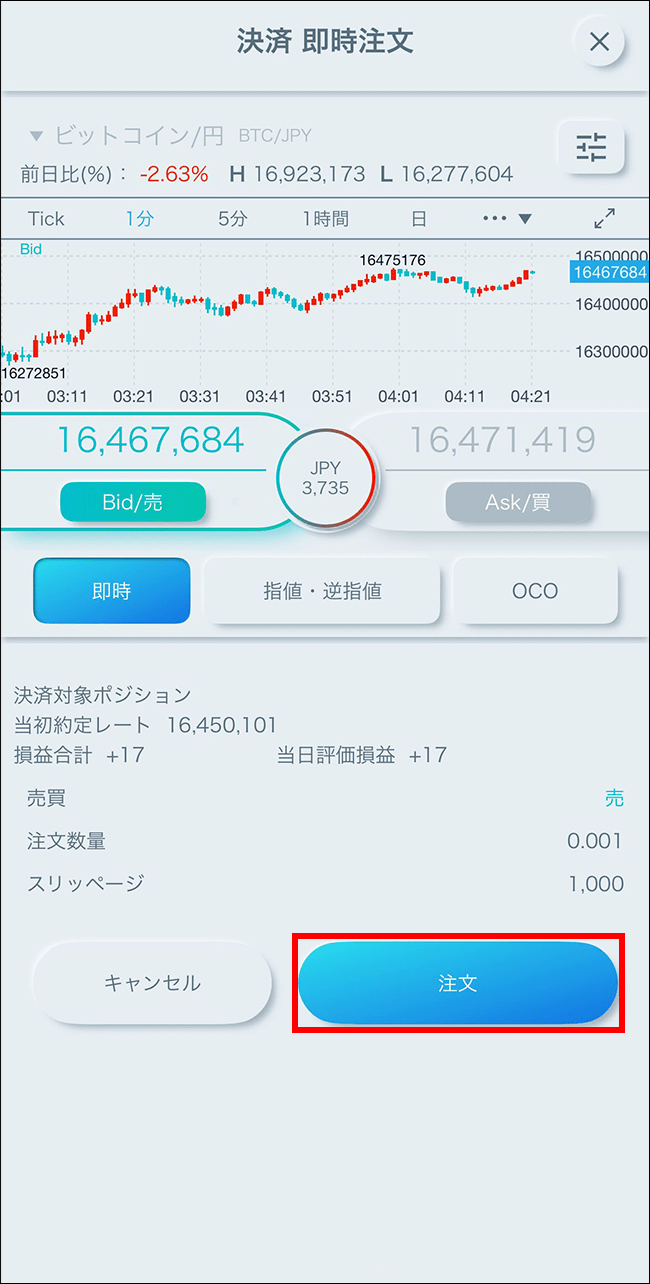
注文内容を確認し、[注文]をタップすると、注文が発注されます。
-
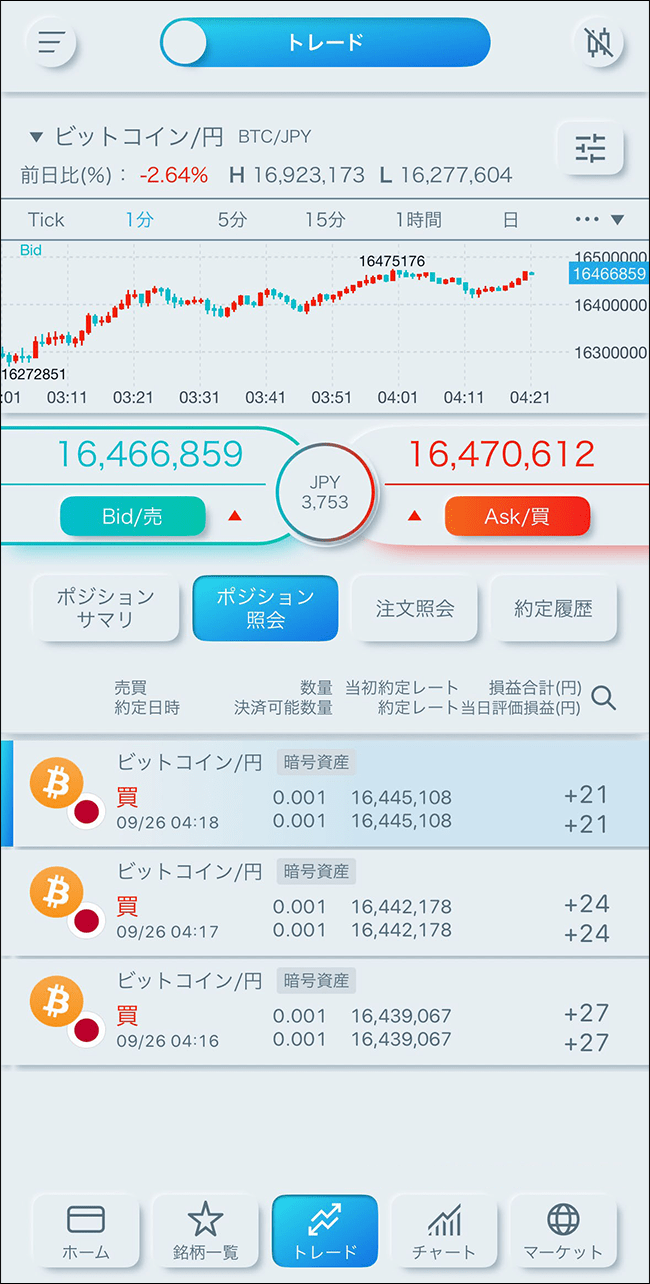
注文が約定すると、ポジション照会が表示されます。
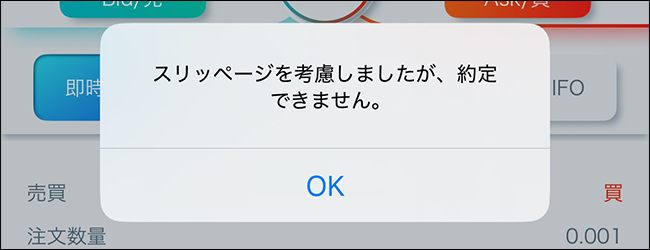
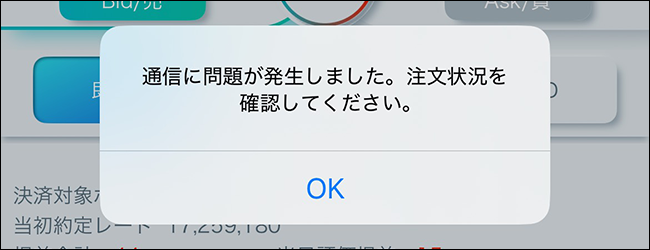
注文が約定しなかった場合には、エラーメッセージが表示されます。
スリッページ設定の設定値を超えるスリッページが発生した可能性や、注文発注時にインターネット回線が不安定であった可能性があります。即時注文が約定した場合
即時注文が約定しなかった場合
即時注文(複数建玉)
即時注文は、リアルタイムで提示されているレートにて、任意のタイミングで発注する注文です。
-
メニューバーより[トレード]をタップすると、トレード画面が表示されます。
スピード注文画面が表示された場合は、上部の[スピード注文]をタップし、トレード画面に切り替えます。
-
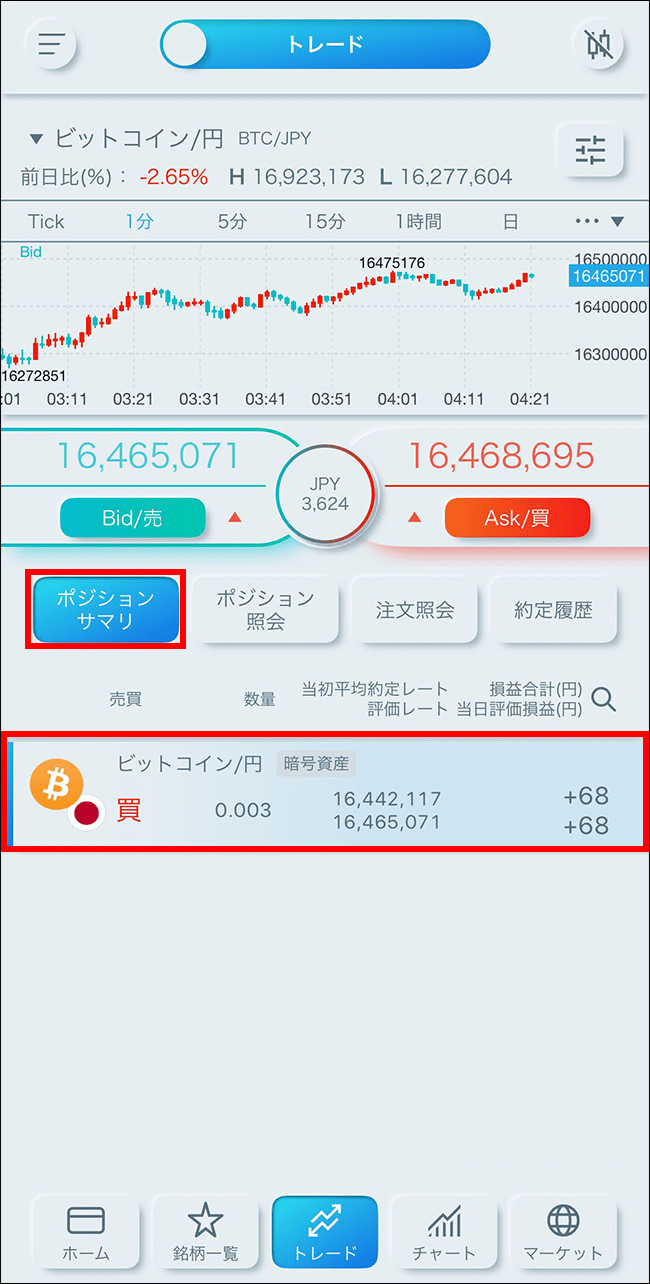
トレード画面で[ポジションサマリ]をタップすると、ポジションサマリが表示されます。
決済注文を発注する銘柄(売買区分)をタップすると、決済(建玉選択)注文画面が表示されます。建玉数が50件を超える場合、複数建玉決済機能をご利用いただけません。
-
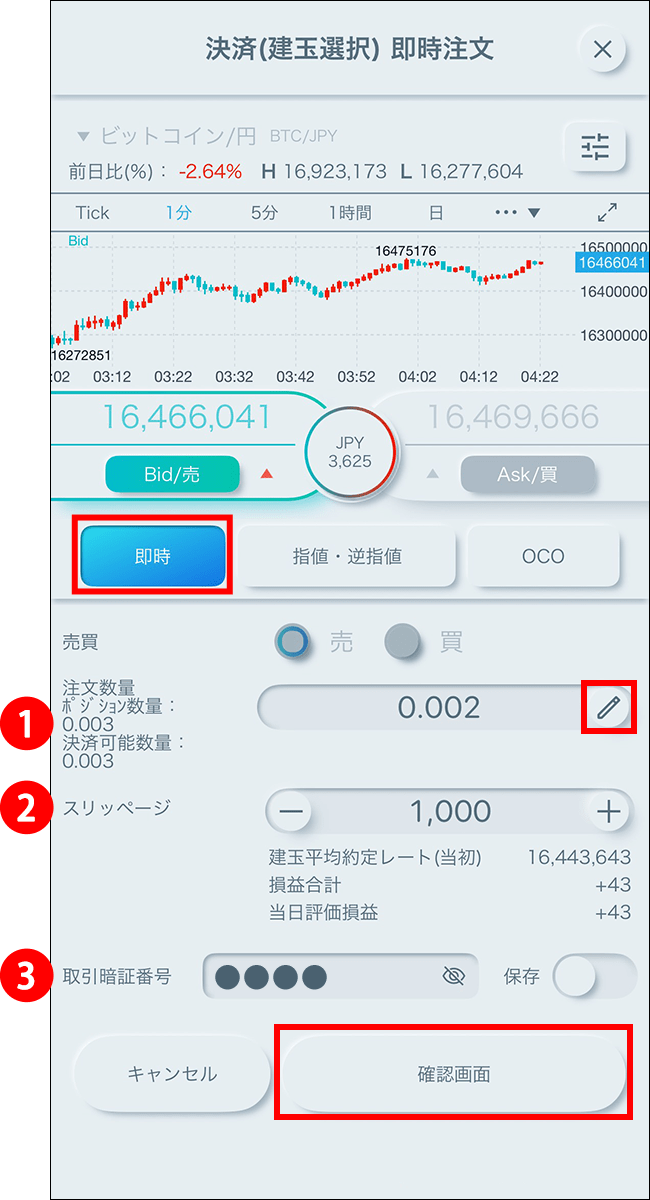
注文タイプ「即時」を選択します。
1~3を設定し、[確認画面]をタップすると、注文確認画面が表示されます。即時注文設定の確認画面表示を無効にしている場合、注文確認画面は表示されません。[注文]をタップするとすぐに注文が発注されます。
-
決済対象ポジションを選択し、注文数量を設定します。
 をタップすると、決済対象建玉選択画面が表示されます。決済するポジションのみチェックを入れた状態で、[選択]をタップします。
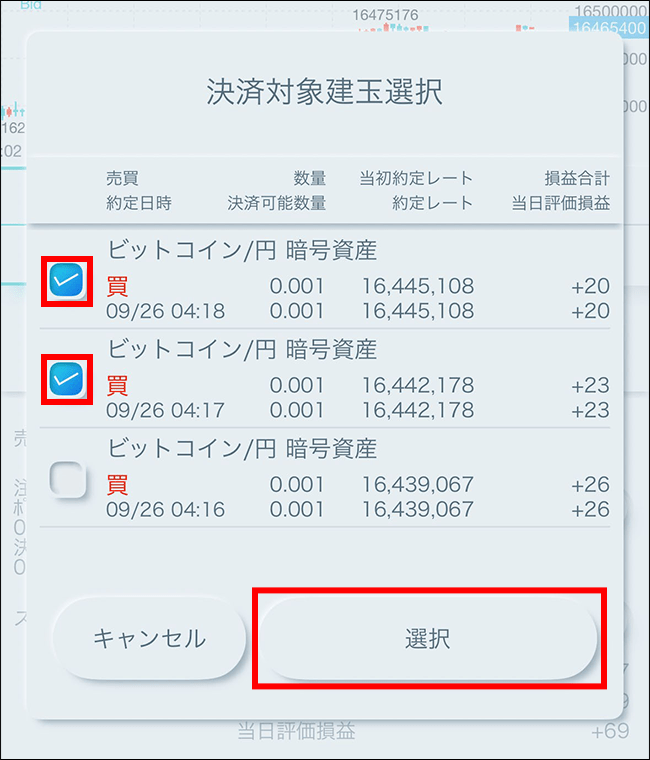
初期の状態では、決済対象として、決済が未発注の建玉数量の全量が指定されています。
決済注文が発注されているポジションは指定できません。
- スリッページを設定します。
設定値を超えるスリッページが発生した場合、注文が失効します。 - 取引暗証番号を入力します。
注文内容を確認し、[注文]をタップすると、注文が発注されます。
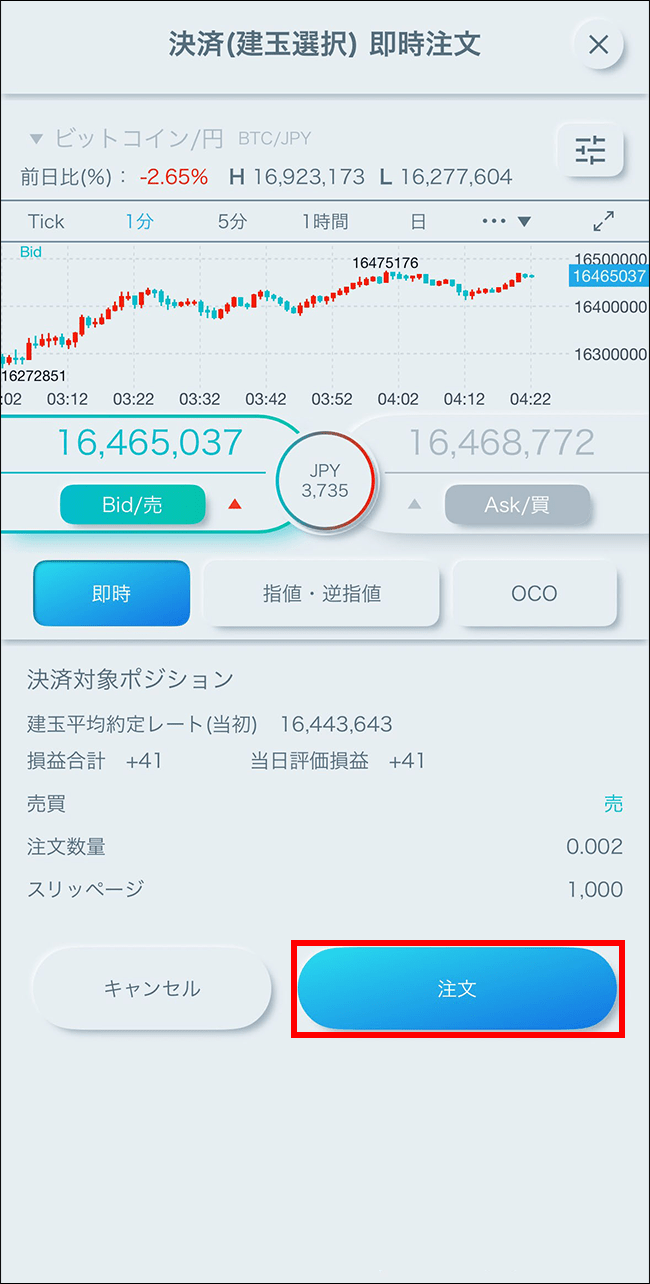
-
決済対象ポジションを選択し、注文数量を設定します。
-
注文が約定すると、ポジションサマリが表示されます。
注文が約定しなかった場合には、エラーメッセージが表示されます。
スリッページ設定の設定値を超えるスリッページが発生した可能性や、注文発注時にインターネット回線が不安定であった可能性があります。即時注文が約定した場合
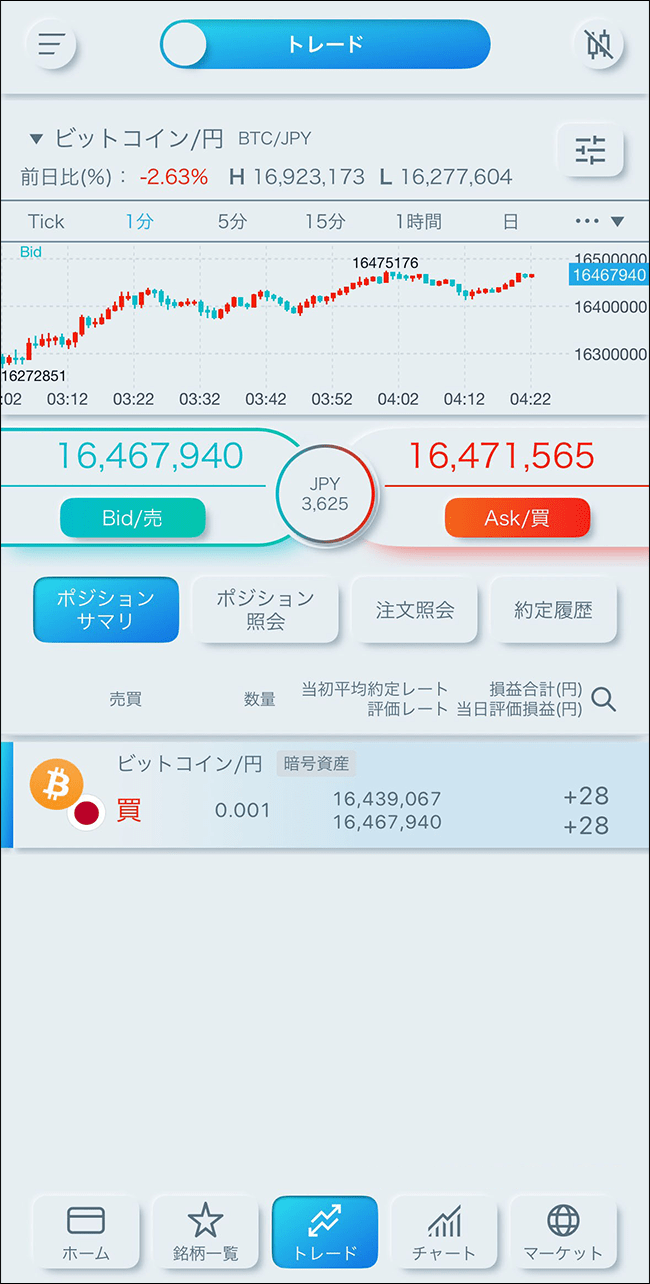
即時注文が約定しなかった場合
指値・逆指値注文(単一建玉)
指値注文は、現在レートより有利な注文レートを指定して発注する注文方法です。
逆指値注文は、現在レートより不利な注文レートを指定して発注する注文方法です。
-
メニューバーより[トレード]をタップすると、トレード画面が表示されます。
スピード注文画面が表示された場合は、上部の[スピード注文]をタップし、トレード画面に切り替えます。
-
トレード画面より[ポジション照会]をタップすると、保有しているポジションの一覧が表示されます。
決済するポジションをタップすると、決済注文画面が表示されます。決済注文を既に発注されている場合、「既に決済注文を発注されています。注文中の決済注文を取消後に操作するか、選択したポジションを左にスワイプして「クイック決済」をご検討ください。」とメッセージが表示され、決済注文画面は表示されません。当該決済注文の取消を行うと決済注文画面が表示されます。
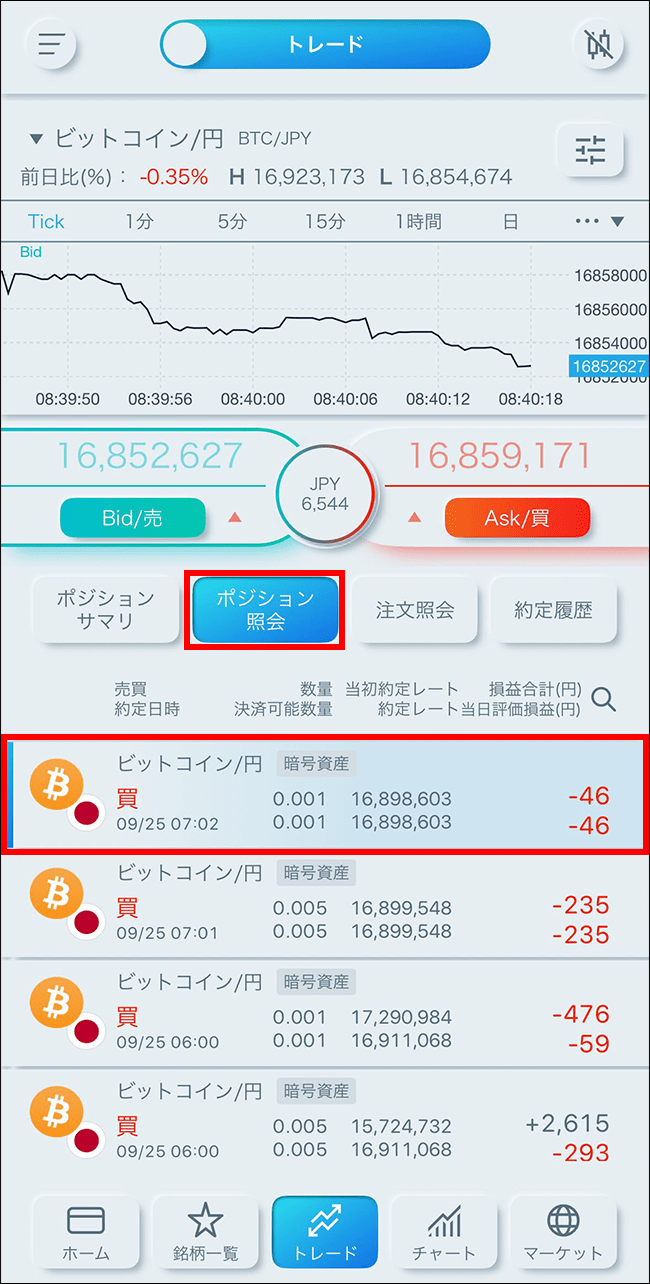
-
注文タイプ[指値・逆指値]を選択します。
1~5を設定し、[確認画面]をタップすると、注文確認画面が表示されます。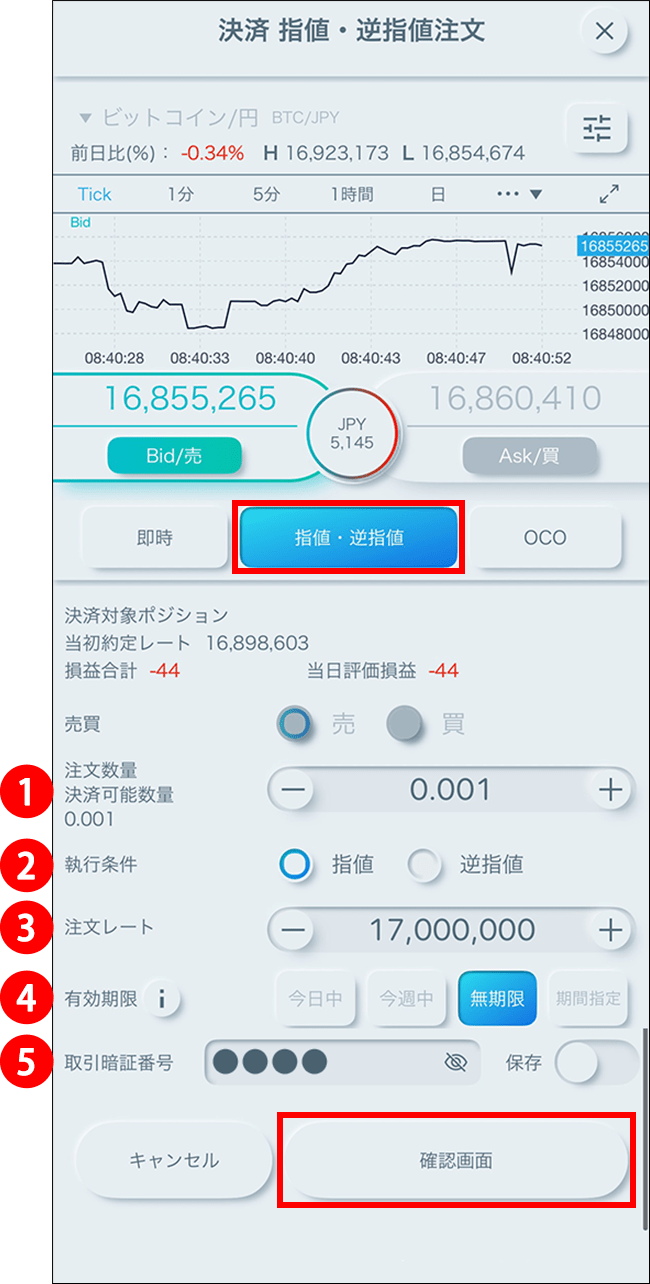
- 決済可能数量の範囲内で注文数量を設定します。
- 執行条件[指値][逆指値]を選択します。
- 注文レートを設定します。
- 有効期限を選択します。
- 今日中
- 下記営業日終了時点まで有効
- 夏時間
- 翌05時58分59秒
- 冬時間
- 翌06時58分59秒
- 今週中
- 金曜営業日終了時間まで有効
- 夏時間
- 土曜05時58分59秒
- 冬時間
- 土曜06時58分59秒
- 無期限
- 約定または取消するまで有効
- 期間指定
- 日時を分単位で指定できます
暗号資産は「無期限」以外の選択ができません。
取引終了時刻は銘柄によって異なります。
- 取引暗証番号を入力します。
-
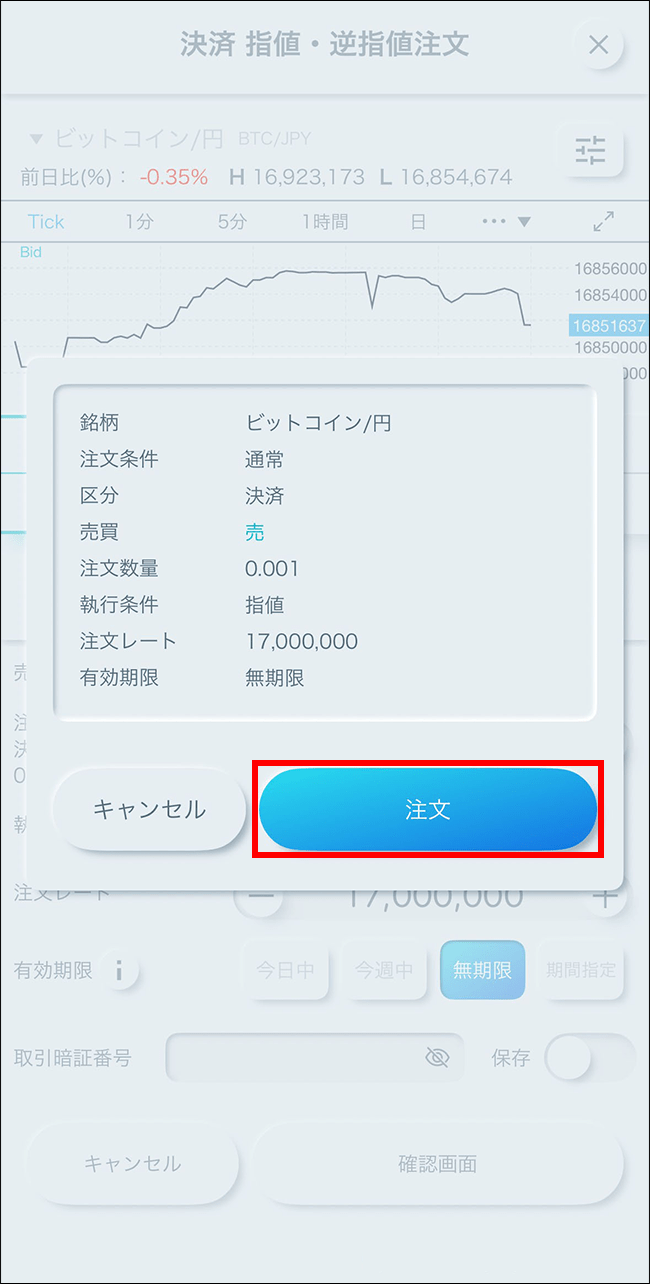
注文内容を確認し、[注文]をタップすると、注文が発注されます。
注文が完了すると注文照会が表示されます。
[キャンセル]をタップすると、決済指値・逆指値注文画面に戻ります。価格調整を実施する銘柄は、価格調整が行われる営業日終了後から翌営業日開始までの間に、未約定の指値・逆指値注文がすべて取消されます。取消の対象となる指値・逆指値注文は新規・決済注文を問わず、また複合注文(IFD、IFOならびにOCO注文)を含みます。
指値・逆指値注文(複数建玉)
指値注文は、現在レートより有利な注文レートを指定して発注する注文方法です。
逆指値注文は、現在レートより不利な注文レートを指定して発注する注文方法です。
-
メニューバーより[トレード]をタップすると、トレード画面が表示されます。
スピード注文画面が表示された場合は、上部の[スピード注文]をタップし、トレード画面に切り替えます。
-
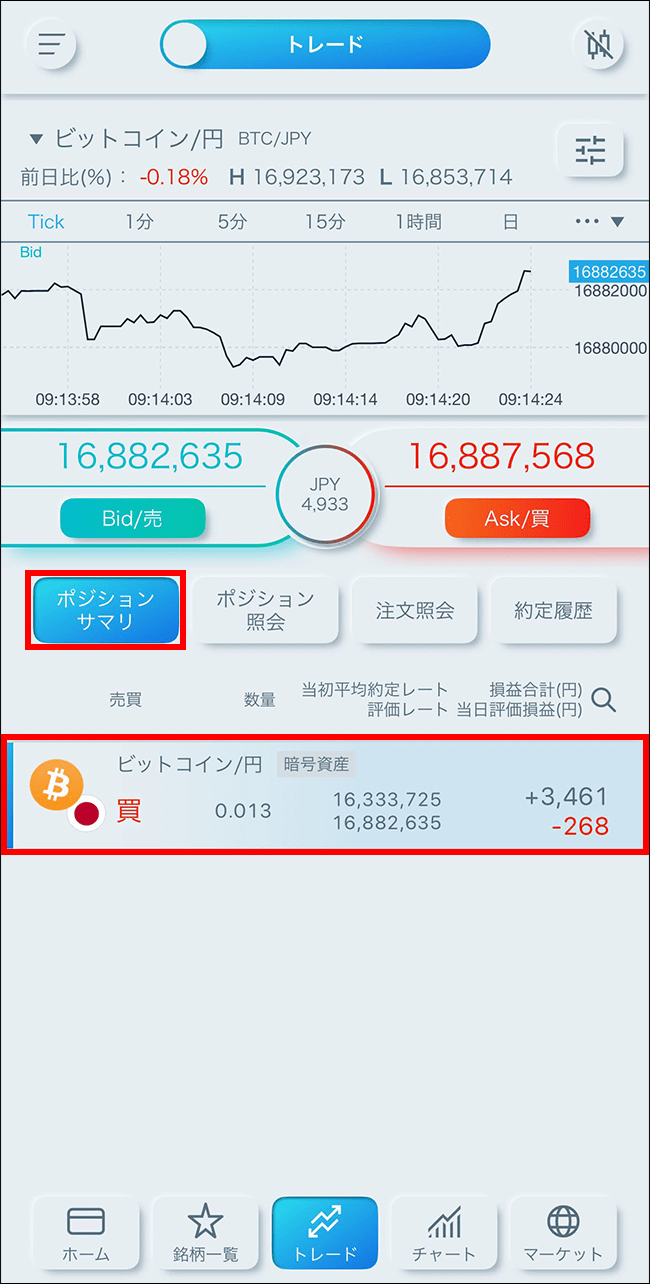
トレード画面で[ポジションサマリ]をタップすると、ポジションサマリが表示されます。
決済注文を発注する銘柄(売買区分)をタップすると、決済(建玉選択)注文画面が表示されます。建玉数が50件を超える場合、複数建玉決済機能をご利用いただけません。
-
注文タイプ[指値・逆指値]を選択します。
1~5を設定し、[確認画面]をタップすると、注文確認画面が表示されます。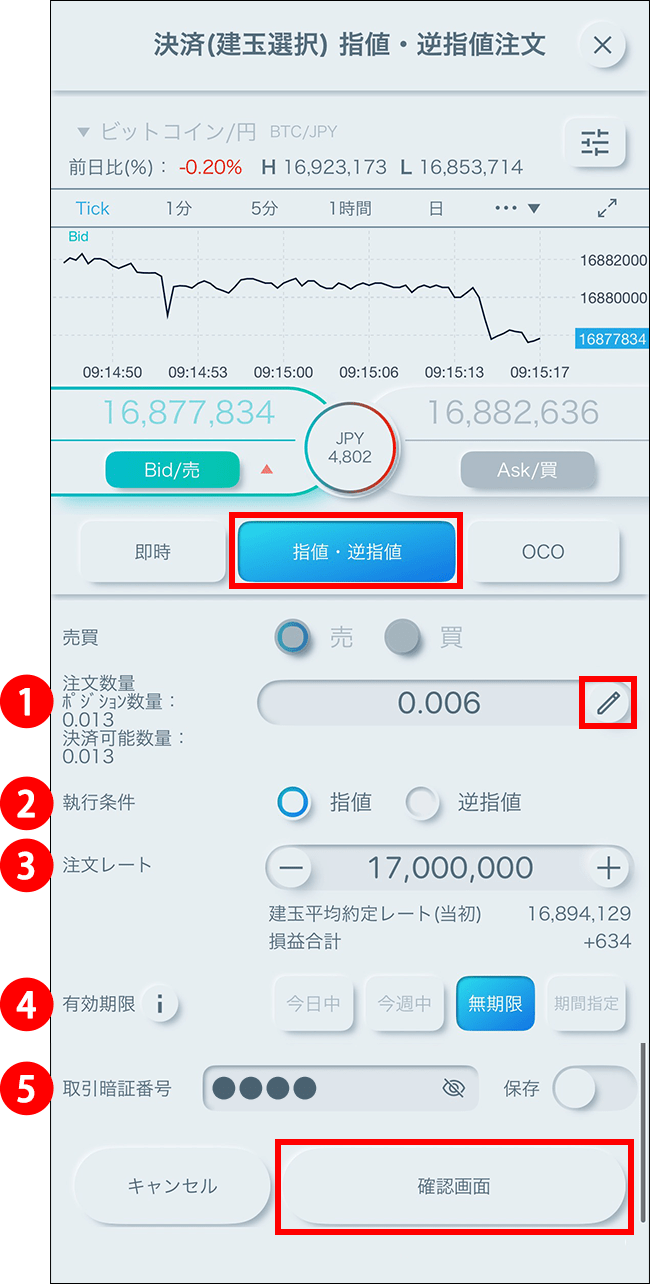
-
決済対象ポジションを選択し、注文数量を設定します。をタップすると、決済対象建玉選択画面が表示されます。決済発注を希望するポジションのみチェックを入れた状態で、[選択]をタップします。
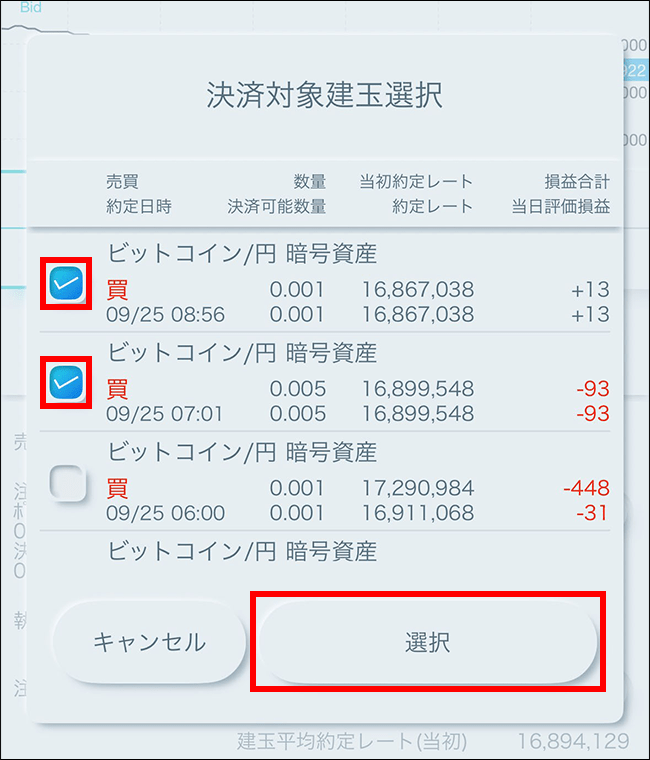
初期の状態では、決済対象として、決済が未発注の建玉数量の全量が指定されています。
決済注文が発注されているポジションは指定できません。
- 執行条件[指値][逆指値]を選択します。
- 注文レートを設定します。
- 有効期限を選択します。
- 今日中
- 下記営業日終了時点まで有効
- 夏時間
- 翌05時58分59秒
- 冬時間
- 翌06時58分59秒
- 今週中
- 金曜営業日終了時間まで有効
- 夏時間
- 土曜05時58分59秒
- 冬時間
- 土曜06時58分59秒
- 無期限
- 約定または取消するまで有効
- 期間指定
- 日時を分単位で指定できます
暗号資産は「無期限」以外の選択ができません。
取引終了時刻は銘柄によって異なります。
- 取引暗証番号を入力します。
-
決済対象ポジションを選択し、注文数量を設定します。
-
注文内容を確認し、[注文]をタップすると、注文が発注されます。
注文が完了すると注文照会が表示されます。
[キャンセル]をタップすると、決済指値・逆指値注文画面に戻ります。価格調整を実施する銘柄は、価格調整が行われる営業日終了後から翌営業日開始までの間に、未約定の指値・逆指値注文がすべて取消されます。取消の対象となる指値・逆指値注文は新規・決済注文を問わず、また複合注文(IFD、IFOならびにOCO注文)を含みます。
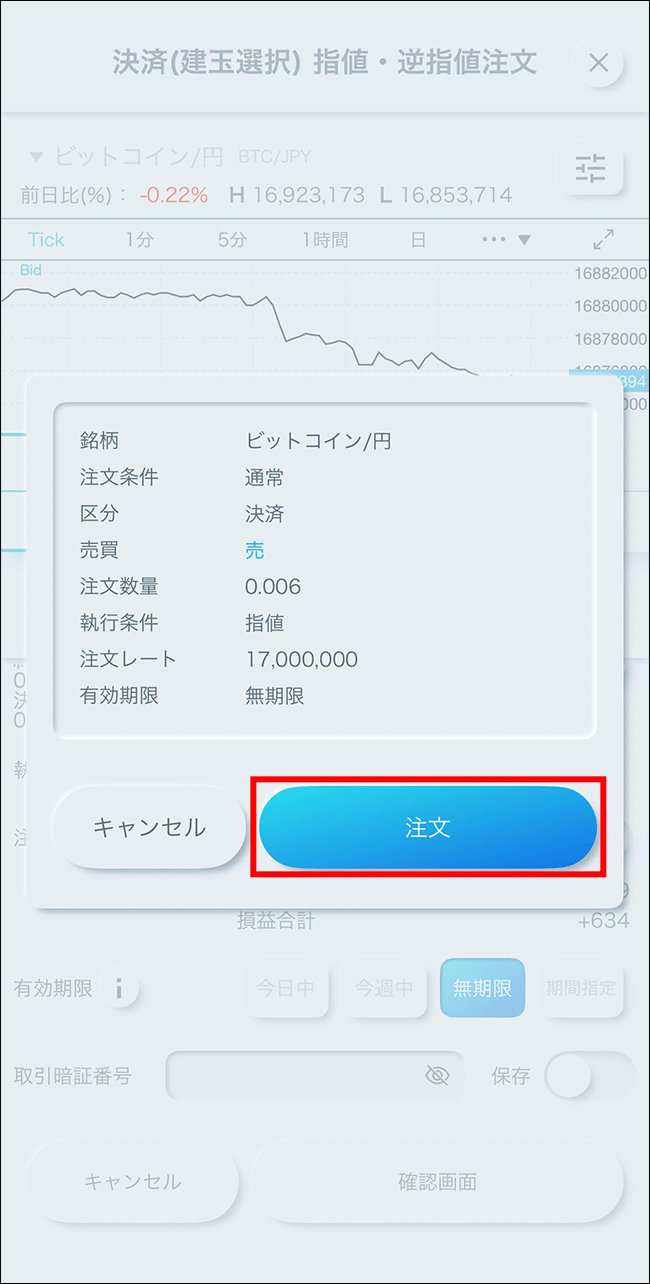
OCO注文(単一建玉)
OCO注文は指値注文と逆指値注文を同時に発注し、一方の注文が約定すると、もう一方の注文は取消される注文です。
-
メニューバーより[トレード]をタップすると、トレード画面が表示されます。
スピード注文画面が表示された場合は、上部の[スピード注文]をタップし、トレード画面に切り替えます。
-
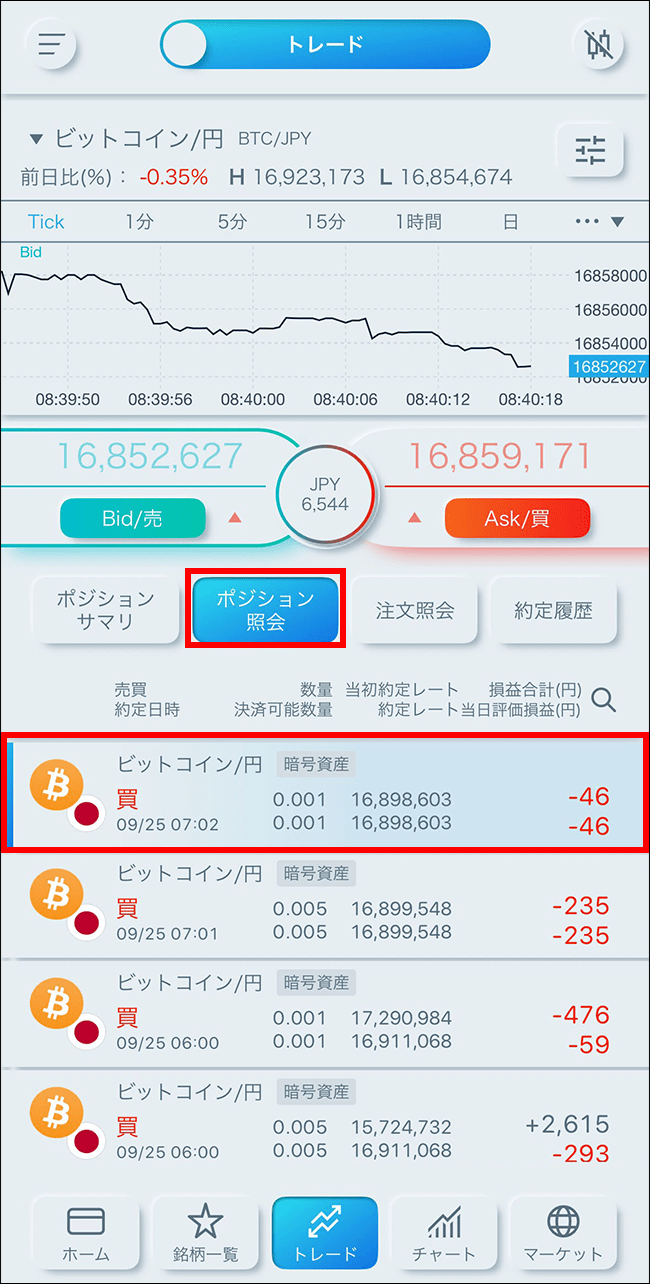
トレード画面より[ポジション照会]をタップすると、保有しているポジションの一覧が表示されます。
決済するポジションをタップすると、決済注文画面が表示されます決済注文を既に発注されている場合、「既に決済注文を発注されています。注文中の決済注文を取消後に操作するか、選択したポジションを左にスワイプして「クイック決済」をご検討ください。」とメッセージが表示され、決済注文画面は表示されません。当該決済注文の取消を行うと決済注文画面が表示されます。
-
注文タイプ[OCO]を選択します。
1~5を設定し、[確認画面]をタップすると、注文確認画面が表示されます。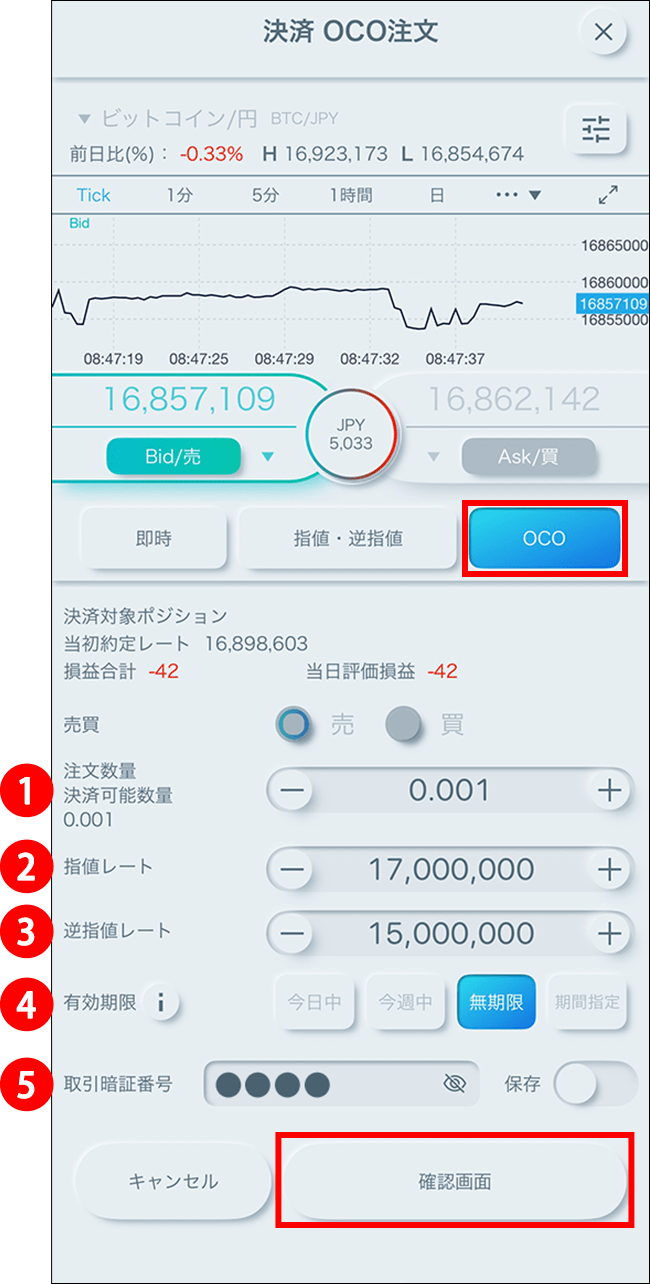
- 決済可能数量の範囲内で注文数量を設定します。
- 指値レートを設定します。
- 逆指値レートを設定します。
- 有効期限を選択します。
- 今日中
- 下記営業日終了時点まで有効
- 夏時間
- 翌05時58分59秒
- 冬時間
- 翌06時58分59秒
- 今週中
- 金曜営業日終了時間まで有効
- 夏時間
- 土曜05時58分59秒
- 冬時間
- 土曜06時58分59秒
- 無期限
- 約定または取消するまで有効
- 期間指定
- 日時を分単位で指定できます
暗号資産は「無期限」以外の選択ができません。
取引終了時刻は銘柄によって異なります。
- 取引暗証番号を入力します。
-
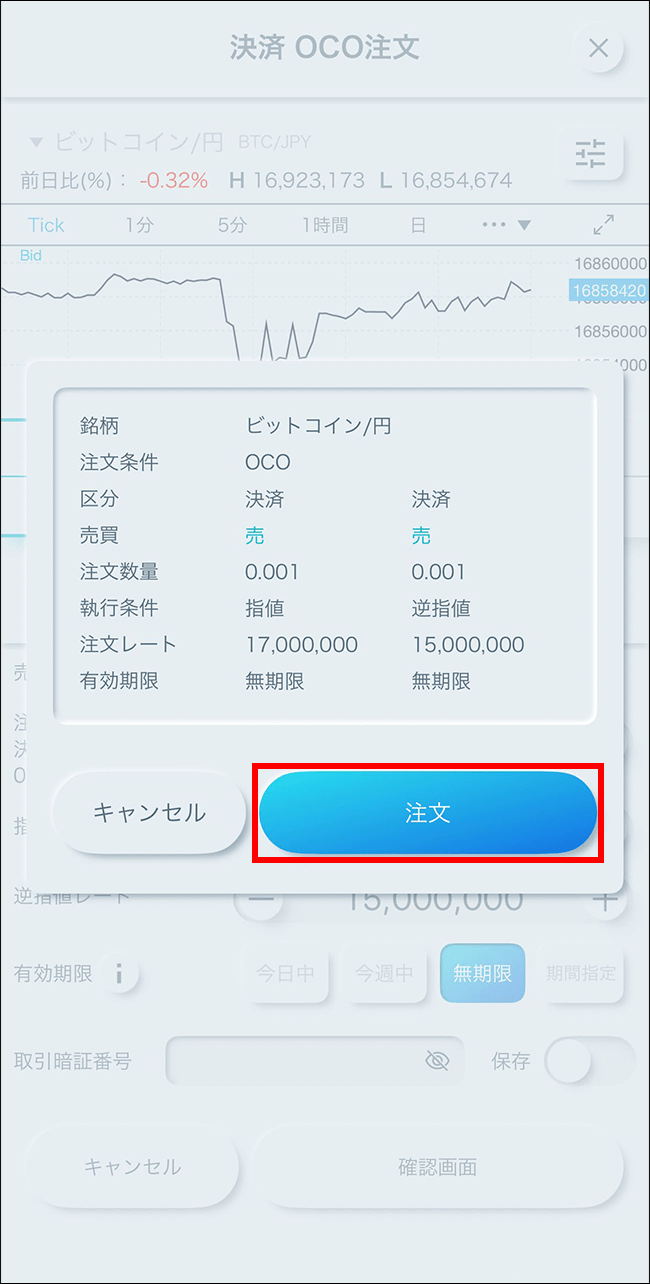
注文内容を確認し、[注文]をタップすると、注文が発注されます。
注文が完了すると注文照会が表示されます。
[キャンセル]をタップすると、決済OCO注文画面に戻ります。価格調整を実施する銘柄は、価格調整が行われる営業日終了後から翌営業日開始までの間に、未約定の指値・逆指値注文がすべて取消されます。取消の対象となる指値・逆指値注文は新規・決済注文を問わず、また複合注文(IFD、IFOならびにOCO注文)を含みます。
OCO注文(複数建玉)
OCO注文は指値注文と逆指値注文を同時に発注し、一方の注文が約定すると、もう一方の注文は取消される注文です。
-
メニューバーより[トレード]をタップすると、トレード画面が表示されます。
スピード注文画面が表示された場合は、上部の[スピード注文]をタップし、トレード画面に切り替えます。
-
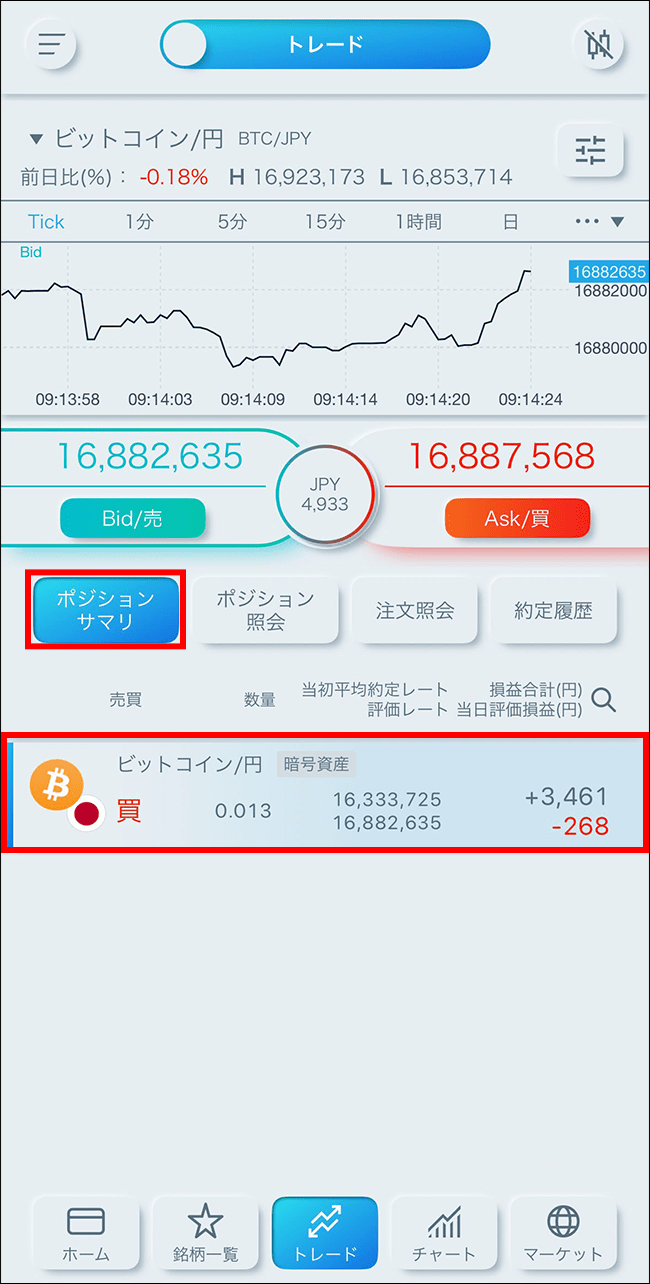
トレード画面で[ポジションサマリ]をタップすると、ポジションサマリが表示されます。
決済注文を発注する銘柄(売買区分)をタップすると、決済(建玉選択)注文画面が表示されます。建玉数が50件を超える場合、複数建玉決済機能をご利用いただけません。
-
注文タイプ[OCO]を選択します。
1~5を設定し、[確認画面]をタップすると、注文確認画面が表示されます。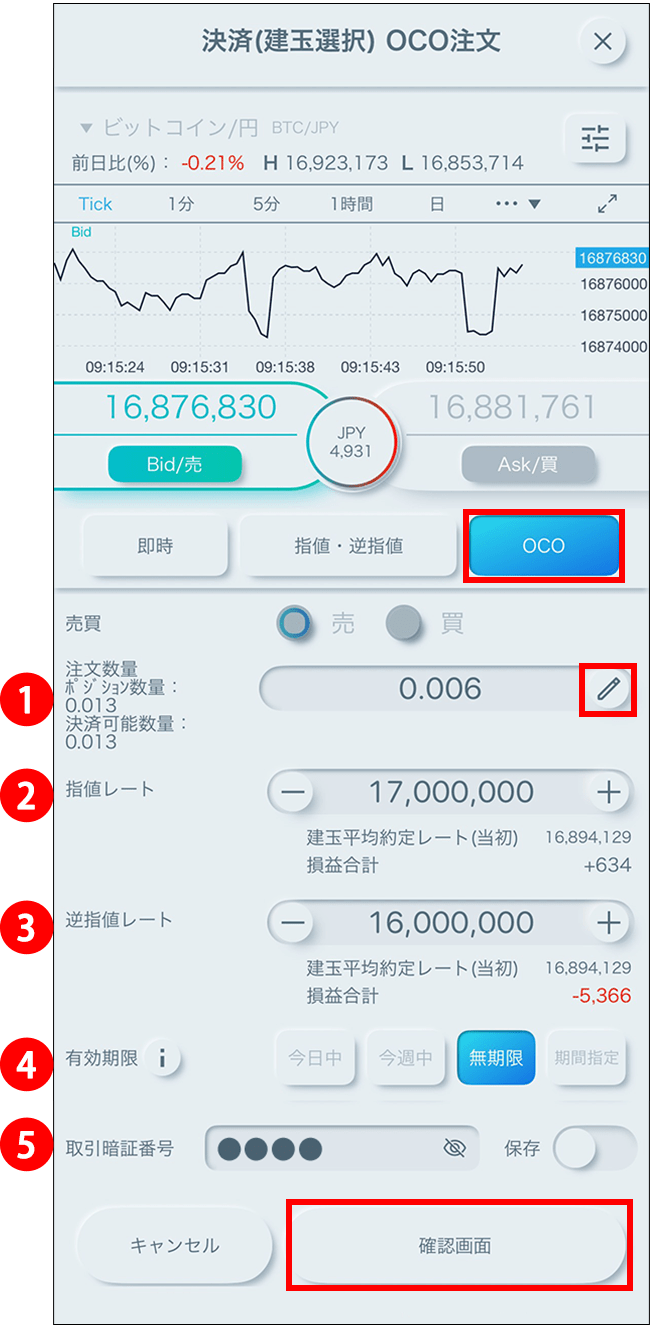
-
決済対象ポジションを選択し、注文数量を設定します。をタップすると、決済対象建玉選択画面が表示されます。決済発注を希望するポジションのみチェックを入れた状態で、[選択]をタップします。
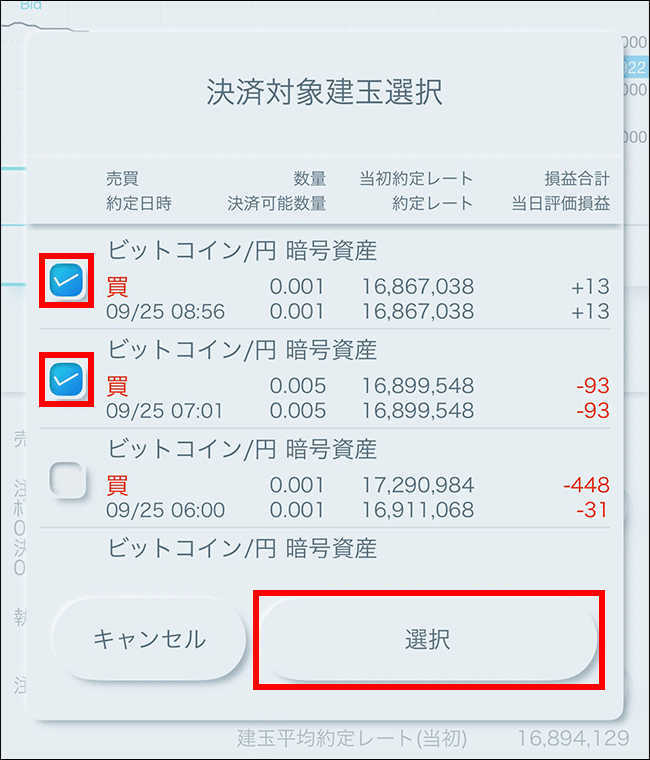
初期の状態では、決済対象として、決済が未発注の建玉数量の全量が指定されています。
決済注文が発注されているポジションは指定できません。
- 指値レートを設定します。
- 逆指値レートを設定します。
- 有効期限を選択します。
- 今日中
- 下記営業日終了時点まで有効
- 夏時間
- 翌05時58分59秒
- 冬時間
- 翌06時58分59秒
- 今週中
- 金曜営業日終了時間まで有効
- 夏時間
- 土曜05時58分59秒
- 冬時間
- 土曜06時58分59秒
- 無期限
- 約定または取消するまで有効
- 期間指定
- 日時を分単位で指定できます
暗号資産は「無期限」以外の選択ができません。
取引終了時刻は銘柄によって異なります。
- 取引暗証番号を入力します。
-
決済対象ポジションを選択し、注文数量を設定します。
-
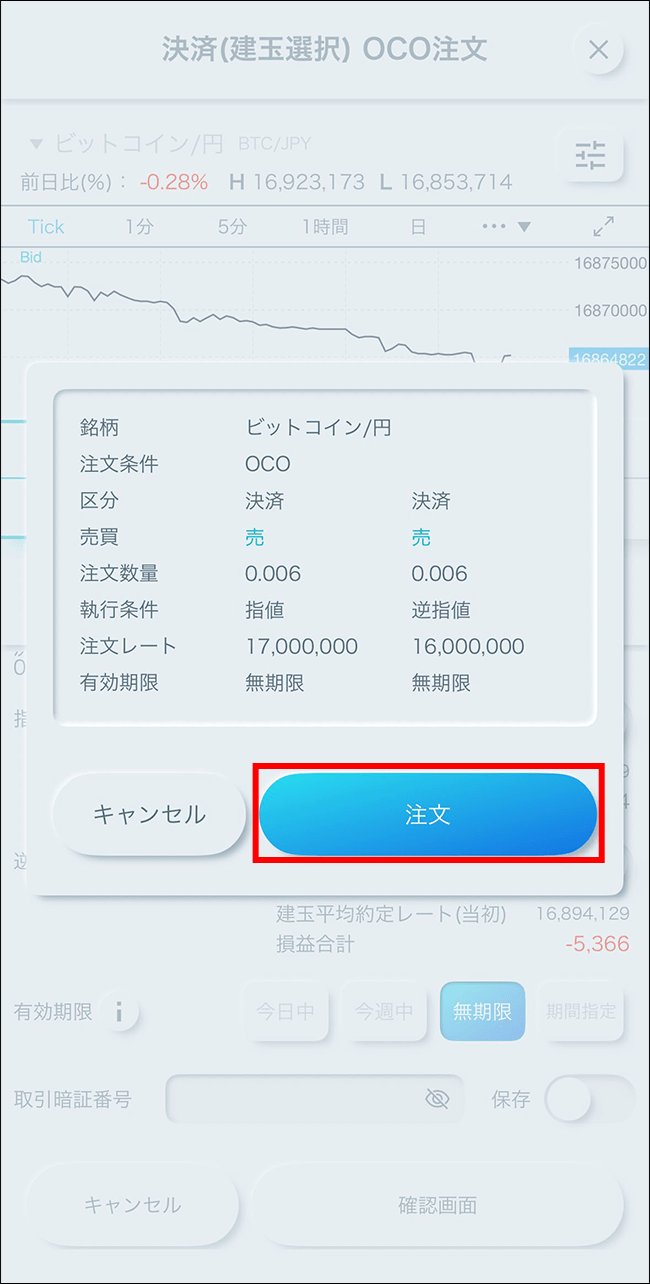
注文内容を確認し、[注文]をタップすると、注文が発注されます。
注文が完了すると注文照会が表示されます。
[キャンセル]をタップすると、決済OCO注文画面に戻ります。価格調整を実施する銘柄は、価格調整が行われる営業日終了後から翌営業日開始までの間に、未約定の指値・逆指値注文がすべて取消されます。取消の対象となる指値・逆指値注文は新規・決済注文を問わず、また複合注文(IFD、IFOならびにOCO注文)を含みます。
クイック決済
クイック決済は、指定したポジションを成行にて即時に決済します。
当該ポジションにすでに決済注文を設定している場合でも、クイック決済が優先され、
既存の決済注文は取消されます。
-
メニューバーより[トレード]をタップすると、トレード画面が表示されます。
スピード注文画面が表示された場合は、上部の[スピード注文]をタップし、トレード画面に切り替えます。
-
トレード画面より[ポジション照会]をタップすると、保有しているポジションの一覧が表示されます。
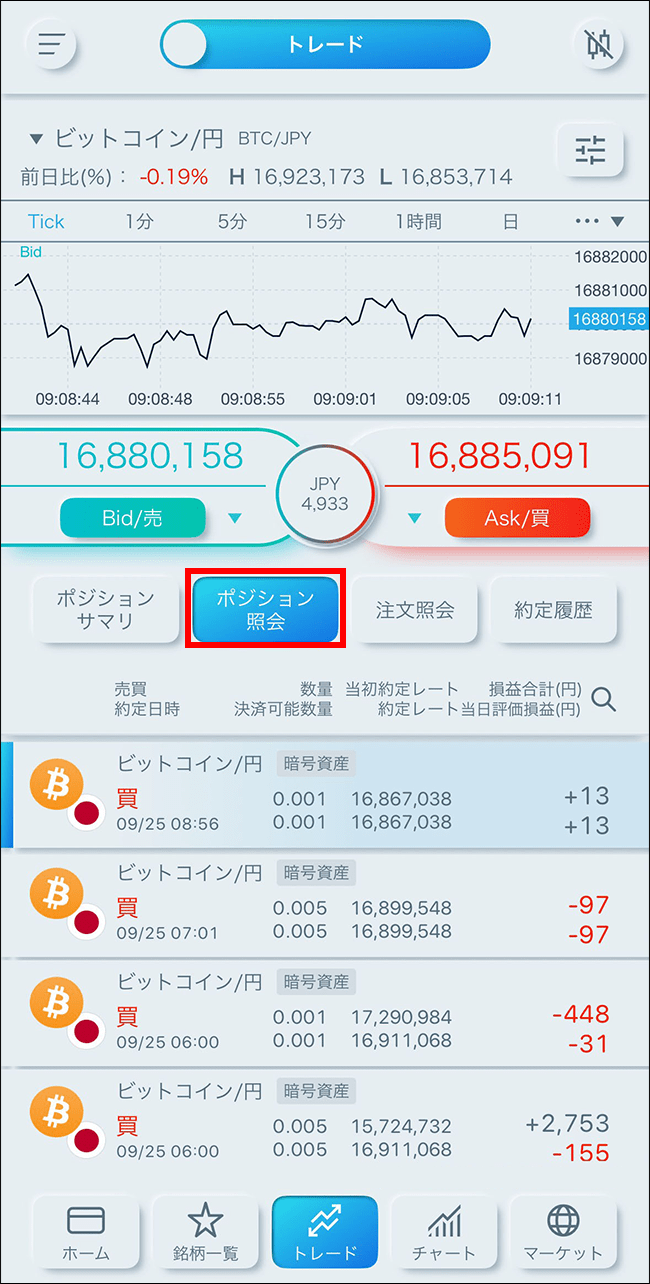
-
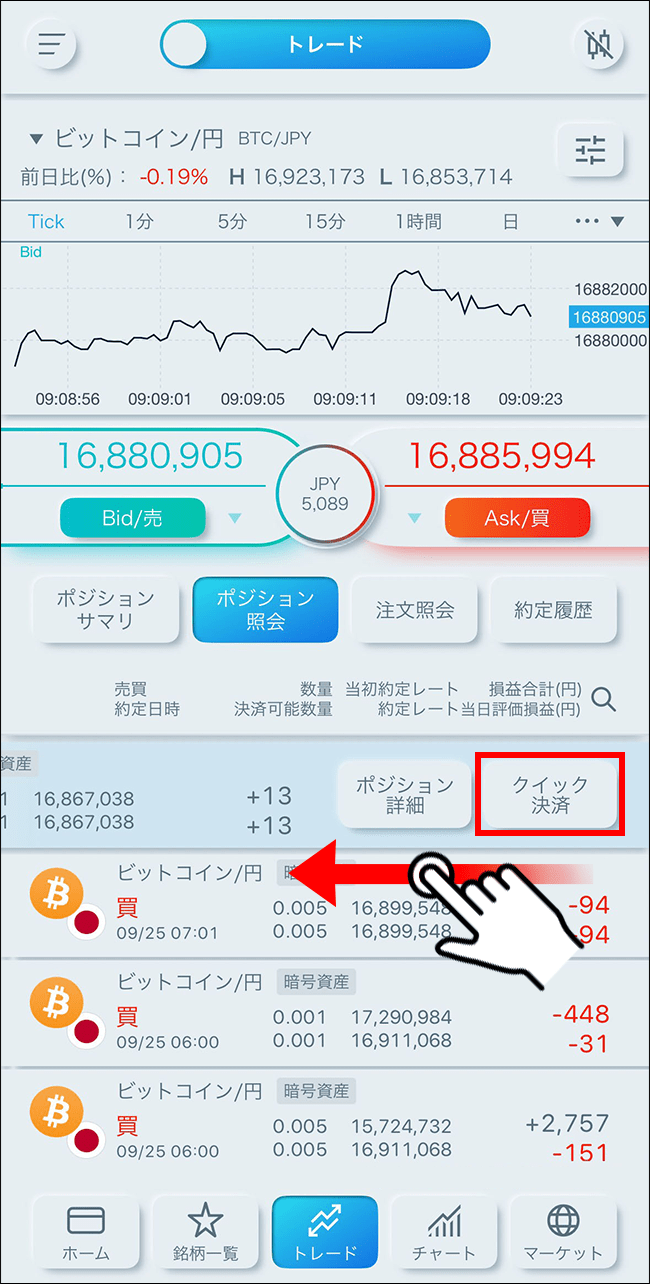
決済するポジションで左にスワイプすると、[クイック決済]ボタンが表示され、タップすると注文確認画面が表示されます。
-
取引暗証番号を入力し、[クイック決済]をタップすると、注文が発注されます。
[キャンセル]をタップすると、ポジション照会に戻ります。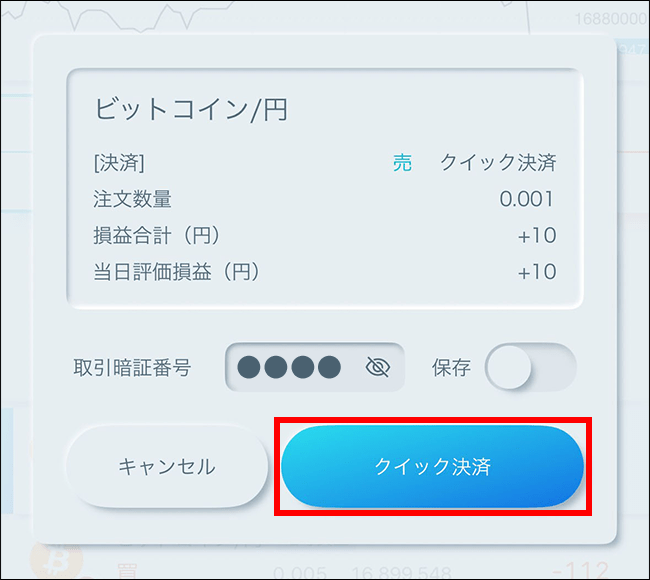

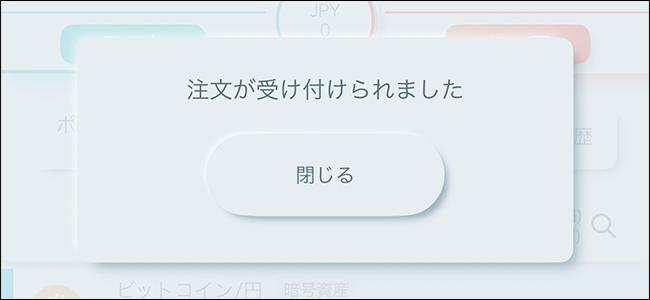
- クイック決済はスリッページ設定ができないため、発注時に表示された価格とかい離した価格で約定する可能性があります。
- すでに決済注文を発注しているポジションのクイック決済も可能です。
一括決済
保有しているポジションを一括で成行決済する注文方法です。
すでに決済注文を発注している場合でも、一括決済が優先され、既存の決済注文は取消されます。
-
メニューバーより[トレード]をタップすると、トレード画面が表示されます。
スピード注文画面が表示された場合は、上部の[スピード注文]をタップし、トレード画面に切り替えます。
-
トレード画面より[ポジションサマリ]をタップすると、ポジションサマリが表示されます。
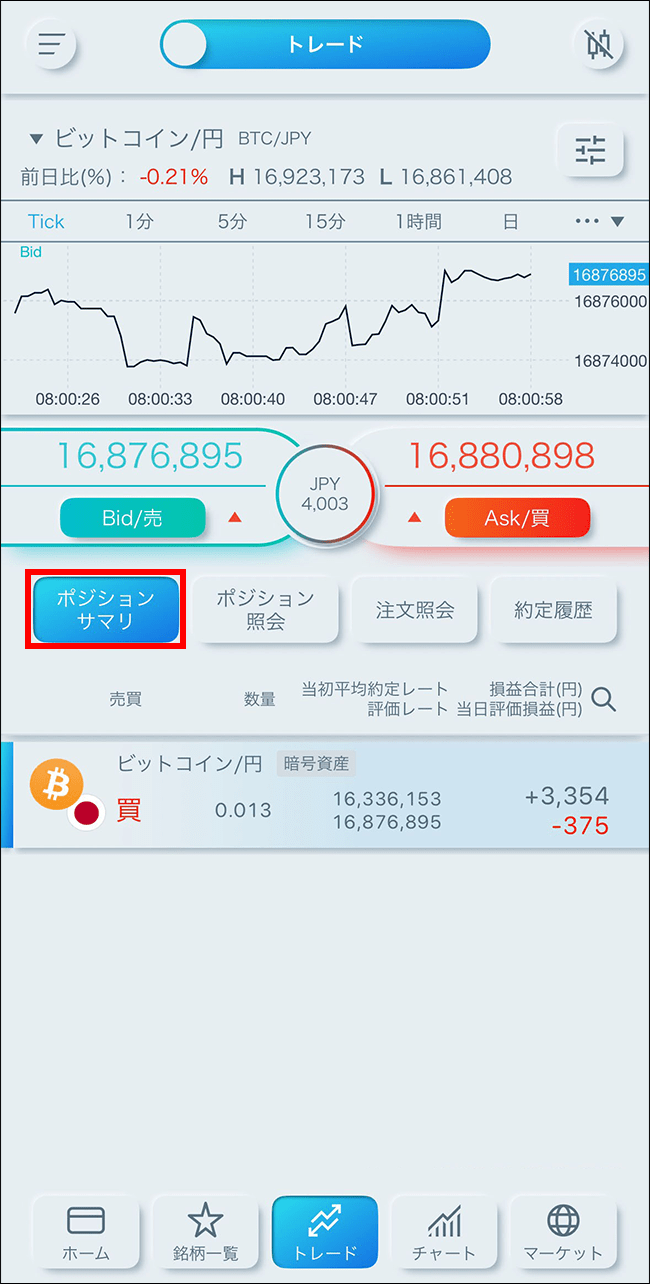
-
決済する銘柄(売買区分)で左にスワイプすると、[一括決済]ボタンが表示され、タップすると注文確認画面が表示されます。
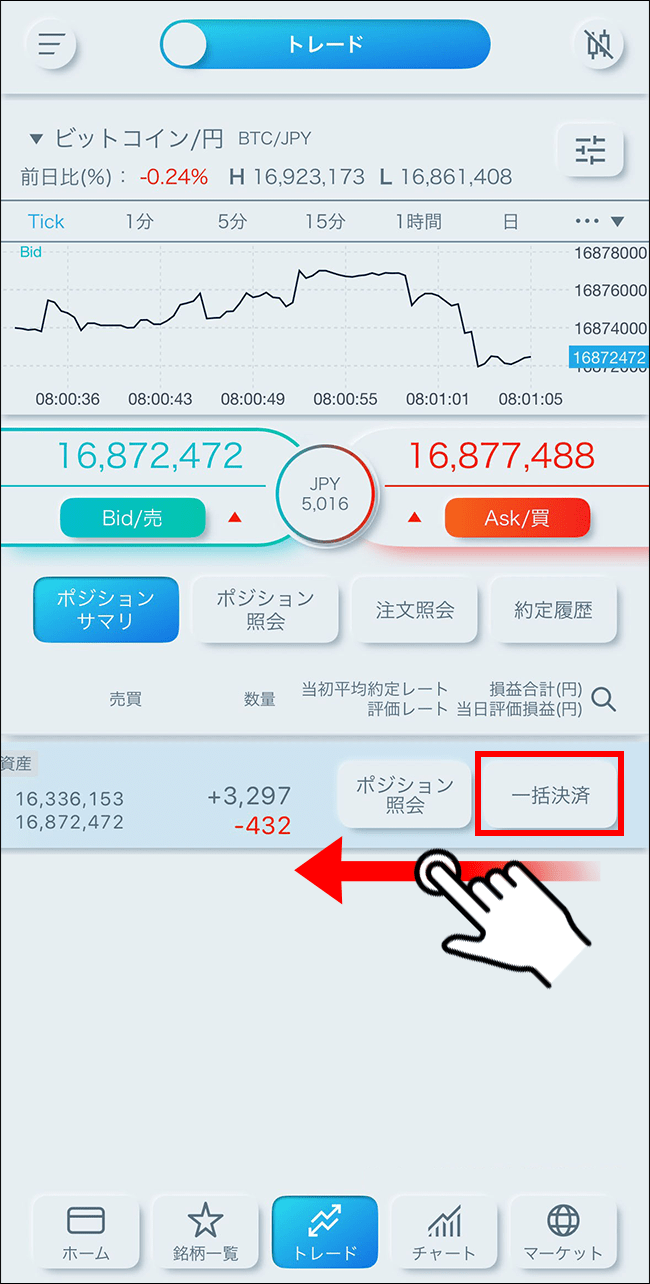
-
取引暗証番号を入力し、[一括決済]をタップすると、注文が発注されます。
[キャンセル]をタップすると、ポジションサマリに戻ります。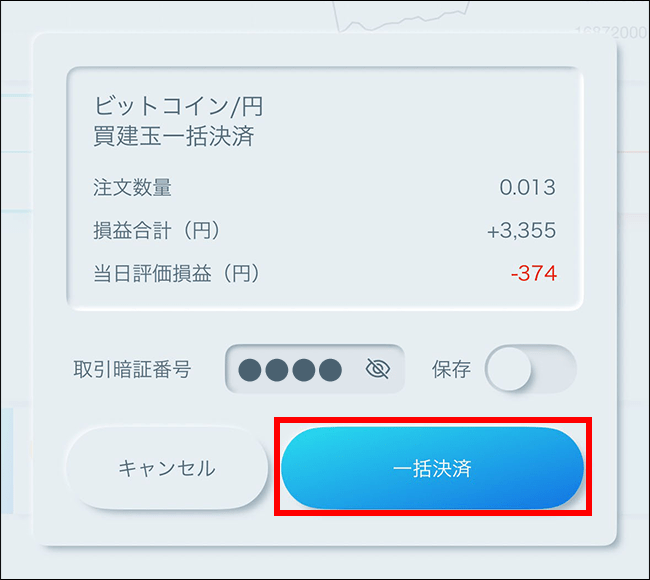
- 一括決済はスリッページ設定ができないため、発注時に表示された価格とかい離した価格で約定する可能性があります。
- すでに決済注文を発注しているポジションの一括決済も可能です。
 [トッシー]
無料今すぐはじめる!
アプリをダウンロード



- 取引ツール
- ウルトラ投資アプリ TOSSY
- クイックガイド NEW MINIMAL
- 決済注文